Sistema de trading automatizado
Bot de trading para corretoras de criptomoedas
hamster-bot — bot de trading com várias estratégias. Permite construir o seu próprio sistema de trading automatizado.
Corretoras de criptomoedas suportadas pelo bot
| logo | nome | meus links de indicação | parceria oficial | status |
|---|---|---|---|---|
| BitMEX | bitmex.com/register/J3NsL2 | listagem blog | 100% | |
| Bybit | partner.bybit.com/b/hamster_bot | listagem | 100% | |
| Binance | accounts.binance.com/en/register?ref=293309339 | corretor de API | USDⓈ-M futures | SPOT | |
| FTX | ftx.com/#a=hamsterbot | listagem | 100% | |
| Huobi Spot | www.huobi.com/en-us/topic/double-reward/?invite_code=s6v34223 | SPOT | ||
| Kucoin Spot | kucoin.com/ucenter/signup?rcode=rPY332Q | SPOT | ||
| Gate.io Spot | gate.io/ref/XlBBV1gL?ref_type=102 | TG, X, VK, T | SPOT | |
| Bitget | partner.bitget.com/bg/V3FCF8 | listagem blog | SPOT FUTUROS | |
| OKX | okx.com/join/12031019 | API Broker | Perpétuo SWAP | |
| Phemex | phemex.com/ru/register?referralCode=G8XVE5 | blog telegram | SPOT | |
| BitMart | bitmart.com/register-referral/en?r=ABqQTU | Corretor de API | em andamento | |
| MEXC | mexc.com/register?inviteCode=mexc-1tVqA | Corretor de API | SPOT | |
| BingX | bingx.com/invite/KWZYRU/ | Futuros perpétuos USDT-M |
Tem dúvidas? — fale comigo @dreamcast2
4843
Number of orders executed by hamster-bot For:
| this day 2026-02-28 | last day 2026-02-27 | this month Feb | last month Jan | since 2022-02-18 | |
|---|---|---|---|---|---|
| All | 7543 | 7048 | 185634 | 184674 | 9985457 |
| 160 | 157 | 3771 | 4457 | 54259 | |
| 250 | 259 | 7075 | 5043 | 322918 | |
| 5 | 3 | 80 | 85 | 408913 | |
| 3570 | 4083 | 102959 | 114281 | 2993842 | |
| 0 | 0 | 14 | 375 | 333127 | |
| 20 | 5 | 432 | 290 | 109849 | |
| 0 | 2 | 66 | 147 | 752655 | |
| 0 | 0 | 0 | 0 | 1 | |
| 1 | 0 | 7 | 9 | 10178 | |
| 0 | 0 | 0 | 0 | 80280 | |
| 3537 | 2496 | 70408 | 58771 | 4907571 | |
| 1 | 43 | 823 | 1216 | 11865 |
Trading volume in $ USDT by hamster-bot For:
| this day 2026-02-28 | last day 2026-02-27 | this month Feb | last month Jan | since 2023-04-15 | |
|---|---|---|---|---|---|
| 118863.97 | 206409.65 | 3518584.89 | 2646966.98 | 601476628.85 | |
| 572681.93 | 383846.33 | 6222523.43 | 5268512.77 | 471335326.13 | |
| 39230.86 | 25897.36 | 1256086.34 | 823715.34 | 388973062.78 | |
| 40.12 | 27209.52 | 603968.48 | 588766.18 | 2818065.79 |
Negocie qualquer ideia e qualquer estratégia
É possível adicionar qualquer estratégia sua no hamster-bot — basta enviar sua solicitação pelo formulário ou falar comigo diretamente
-
Funciona assim:
- Você tem uma estratégia interessante que deseja operar de forma automatizada
- Envia a solicitação pelo formulário. Idealmente, você já possui o código da estratégia em Pine Script
- Aguarde a notificação de conclusão da adição da estratégia
- Você passa a operar de forma totalmente automatizada com o bot seguindo sua estratégia
Implementação completa da estratégia. Não é negociação por alertas. Gestão de ordens e posição em tempo real.
Se você não tem uma estratégia, mas tem uma ideia — ótimo! Envie uma solicitação para avaliar a ideia e criar uma estratégia de trading, com posterior validação em dados históricos.
Sistema de trading automatizado hamster-bot
Baixar
Links para baixar a versão atual 2026/02/28 (a numeração das versões do bot é apenas a data 2.025/07/29):
Baixar NOVO Win Baixar versão anterior Win (+ recomenda-se instalar o Dimension 4 ou nettime para sincronização de horário no Windows)
Baixar NOVO Linux Baixar versão anterior Linux
Baixar NOVO macOS Baixar versão anterior macOS
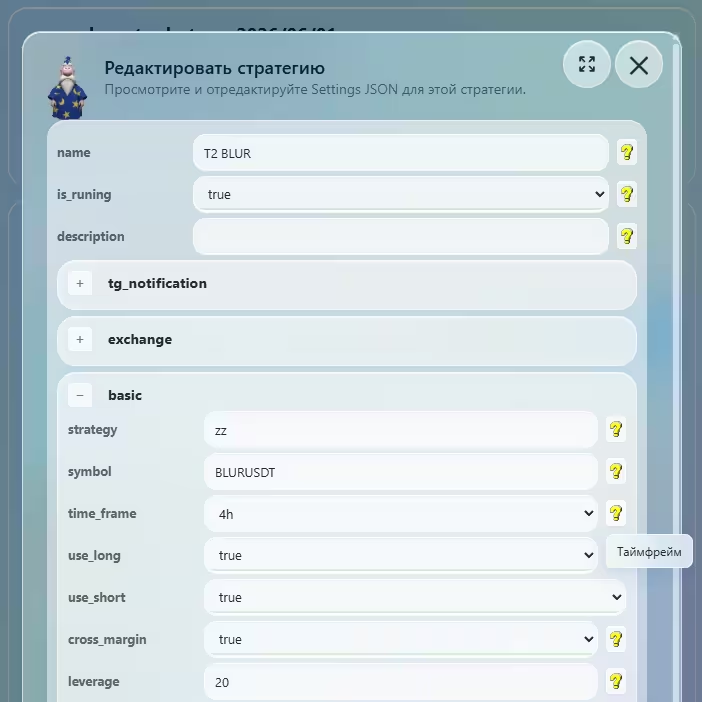
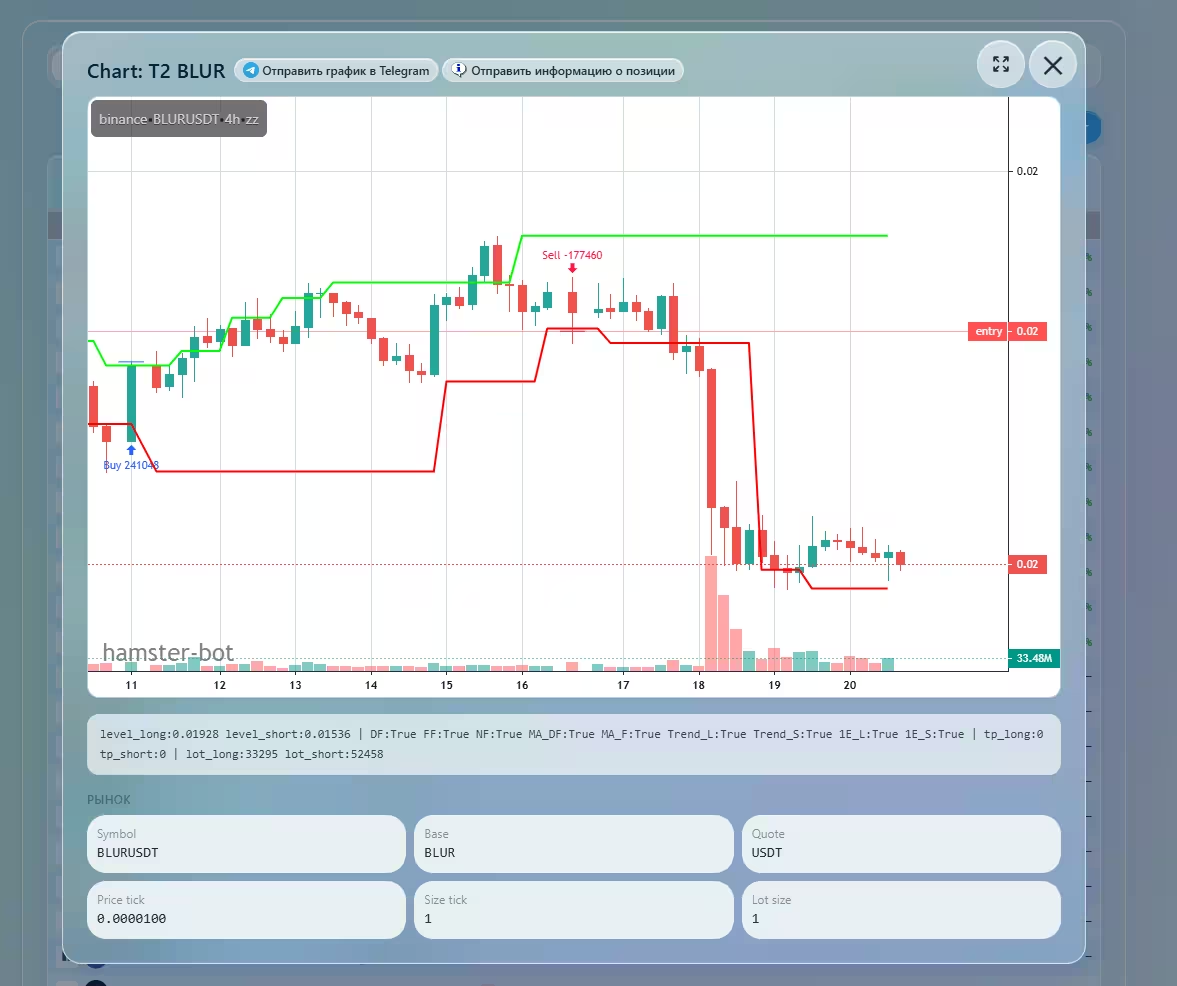
- Para todas as estratégias, há backtests disponíveis para testar e ajustar configurações com dados históricos. Também está previsto o anúncio de um testador de ticks próprio e preciso.
- Notificações de operações no Telegram
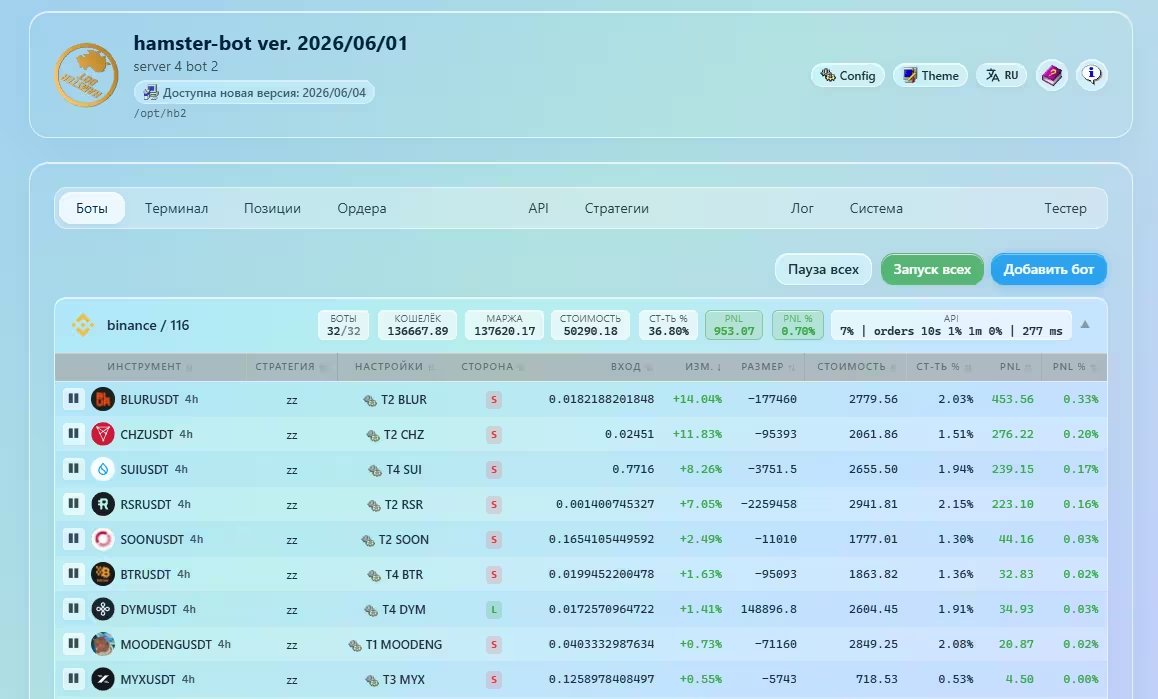
- Interface WEB para monitorar o bot e trocar configurações rapidamente sem acessar o servidor. Você pode abrir a interface WEB do bot de qualquer lugar, em qualquer navegador, acessando a página do bot pelo IP do seu servidor.
- Multiplataforma. Há builds nativos para qualquer sistema operacional.
- Interface de console para usuários avançados.
- Otimização para operar várias contas e combinações de configurações em um único bot. Foi testado com estabilidade para mais de
2000bots em um único processo. O consumo de recursos é mínimo. Por exemplo, um bot rodando cinco estratégias em três contas consome apenas70MB de memória. - Múltiplas estratégias de trading disponíveis.
- De tendência
- Contratendência
- De rompimento
- Retorno à média
Você pode operar qualquer estratégia no hamster-bot — basta enviar uma solicitação pelo formulário forms.gle/RLVqNCjg4dtosqmF6
Instruções:
Vídeos de instrução
- youtu.be/ADfdh_iZUzE Visão geral do bot. Download do hamster-bot e primeira execução no Windows
- youtu.be/jxb6aZQwtN4 Guia de instalação e execução do bot em servidor Linux new
- youtu.be/FJgu7OfgUWU Guia de atualização do bot no Linux new
- youtu.be/YVgCUQ3GBEk Guia de execução no servidor Linux
- youtu.be/PZZsaVI8psc Interface web (guia)
- youtu.be/tQ7TIpom3HM Modo simplificado de configurações
- youtu.be/Pe2LP0cN7JU Visão geral da atualização 2.0220309_1
- youtu.be/ekGf5L_UR-Y Visão geral da atualização 2.0220411_1
- youtu.be/KBGoRhYPWjE Visão geral da atualização 2.0220518_1
- youtu.be/6-oZ-Ub5uto Configuração de opções de fechamento: Take-Profit, Stop-Loss, Trailing Stop
- youtu.be/cCvdnAOJl7k Trading automático via TradingView Alerts Webhook URL no hamster-bot em 7 exchanges
- youtu.be/DrXzbYX25g8 Suporte à OKX adicionado e watchdog reformulado
Aluguel de VPS
VPS (VDS) é um servidor virtual dedicado.
Para nós, um VPS é um computador completo em um datacenter do provedor. O provedor garante a operação estável do servidor e uma conexão de internet confiável. Isso é importante para trading!
Usaremos o VPS para rodar o programa do bot. É a forma mais correta e segura de operar softwares que negociam em exchanges.
Qual configuração escolher: ao alugar seu primeiro VPS, você pode escolher o mais barato. O desempenho será suficiente. O software é otimizado e não exige muitos recursos.
Provedores (exemplos): zomro.com, contabo.com, melbicom.ru
Se possível, use meu link de indicação : zomro.com/vps?from=413202 Cupom: zomro_413202
O bot pode rodar em Linux, macOS e Windows.
Versões recomendadas do SO
Ubuntu: 20.04, 22.04, 24.04
❗️Escolha uma localização fora dos EUA (normalmente as exchanges bloqueiam requisições dos EUA). Regiões Europe e Asia — OK
Você recebe acesso remoto a esse computador (IP, login — geralmente root — e senha).
Para conectar ao VPS Linux, use SSH com o aplicativo termius (ou putty)
O Termius também pode ser instalado no celular. A versão gratuita é suficiente. (ignore as ofertas de compra)
Guia de instalação, execução e atualização no Linux (CLI)
Primeiro, conecte-se ao seu VPS via SSH usando o aplicativo termius (ou putty)
Após pagar o servidor, você recebe o IP, login (geralmente root) e senha para acesso via SSH.
A instalação do bot no servidor Linux é simples graças a scripts prontos.
Basta copiar → colar → executar os comandos no terminal.
INSTALAÇÃO
A condição principal é ter uma porta única e livre
- 1. Criar uma nova pasta para o bot (no exemplo, pasta hb1). Assim, você pode instalar vários bots em pastas diferentes hb1, hb2...:
mkdir -p /opt/hb1 - 2. Entrar na pasta criada:
cd /opt/hb1 - 3. Baixar e executar o script install_local.sh:
wget -qO- https://raw.githubusercontent.com/ksandric/hamster-bot/refs/heads/master/install_local.sh | bash
Este comando baixa o arquivo install_local.sh e executa. (o script baixa → descompacta o zip e cria o .service no systemd) - 4. Durante o processo, o script solicitará a porta e verificará se ela está livre
Pronto! O bot foi instalado na pasta hb4 e será iniciado o serviço com o mesmo nome hb4.serviece.
No terminal, você verá o log do bot em tempo real. Pode prosseguir para adicionar chaves API e configurar estratégias.
ATUALIZAÇÃO
Quando há 2 ou mais bots no seu VPS:/opt/hb1
/opt/hb2
/opt/hb3
Para atualizar o bot no diretório /opt/hb2, execute os comandos abaixo em sequência:
- 1. Entrar no diretório correto (no exemplo, pasta hb2):
cd /opt/hb2 - 2. Baixar e executar o script update_local.sh:
wget -qO- https://raw.githubusercontent.com/ksandric/hamster-bot/refs/heads/master/update_local.sh | bash
Pronto! O bot será atualizado e reiniciado somente na pasta /hb2. O script encontra automaticamente o serviço associado à pasta escolhida.
Informações adicionais:
Se no seu VPS Linux foram instalados muitos bots diferentes e você não consegue identificar qual .service pertence a qual pasta, recomendo usar o comando:
grep -rl "hb_c" /usr/lib/systemd/system/
Esse comando lista todos os serviços que contêm o executável hb_c (o executável do bot). Assim, você pode encontrar o serviço correto e saber a qual pasta ele pertence.
Na imagem vemos 5 serviços, mas na pasta há apenas (2) bots — então há serviços extras.
Se você usar o nome do diretório como termo de busca, será exibida a lista de serviços que apontam para essa pasta:
grep -rl "/hb/" /usr/lib/systemd/system/
Se quiser remover o serviço do bot, execute:
1. systemctl stop hb2.service - parar o serviço hb2
2. systemctl disable hb2.service - desativar o serviço hb2
3. rm -rf /usr/lib/systemd/system/hb2.service - remover o arquivo de serviço hb2.service
Versão anterior do guia de instalação. Detalhada e atual, porém mais complexa
Link do vídeo: youtu.be/jxb6aZQwtN4
Primeiro, conecte-se ao VPS via SSH usando termius (ou putty)
- Criar a pasta do bot (no exemplo, nome "hb")
mkdir -p /opt/hb - Entrar no diretório
cd /opt/hb - Baixar o arquivo zip
wget https://github.com/ksandric/hamster-bot/blob/master/hb_linux-x64.zip?raw=true - Se o unzip não estiver instalado, instalar
sudo apt install unzip - Descompactar o arquivo
unzip hb_linux-x64.zip?raw=true - Remover o zip
rm -rf hb_linux-x64.zip?raw=true - Dar permissão de execução ao arquivo (o executável é o hb_c)
chmod +x ./hb_c
Depois disso, você pode executar o arquivo com ./hb_c, mas isso não é ideal. É necessário criar um serviço para que o bot rode em segundo plano e não pare ao fechar o terminal.
- Entrar no diretório
cd /usr/lib/systemd/system/ - Criar o arquivo hamster-bot_1.service. Você pode criar com:
nano hamster-bot_1.service
(o nome pode ser qualquer, a extensão é sempre.service. Assim é possível criar vários serviços, mas certifique-se de usar portas diferentes no config dos bots)
Conteúdo do arquivo: hamster-bot_1.service
[Unit]
Description=hamster-bot_1
After=multi-user.target
[Service]
Environment="DOTNET_BUNDLE_EXTRACT_BASE_DIR=%h/.net"
Type=simple
ExecStart=/opt/hb/hb_c
WorkingDirectory=/opt/hb
RestartSec=61
Restart=always
[Install]
WantedBy=multi-user.target
- Salvar as mudanças e fechar o arquivo
Ctrl+x, depois pressioneYeEnter - Executar os comandos:
systemctl daemon-reloadsystemctl enable hamster-bot_1.serviceapt-get updateapt-get install -y libfreetype6apt-get install -y libfontconfig1apt-get install -y fontconfigsudo timedatectl set-timezone UTC- Дополнительно можно установить fail2ban:
apt-get install fail2ban - Para abrir a porta onde o bot roda e deixar a interface web доступна pelo IP do servidor (no exemplo, porta 80):
iptables -I INPUT -p tcp --dport 80 -j ACCEPTufw allow 80- Para iniciar o serviço, execute:
systemctl start hamster-bot_1.service - Pronto! O serviço já está disponível e iniciará automaticamente com o servidor (+ reinício automático se parar). Para управлять o serviço:
- Ver o log em tempo real:
journalctl --follow -u hamster-bot_1.service - Ver o status:
systemctl status hamster-bot_1.service - Parar:
systemctl stop hamster-bot_1.service - Desativar:
systemctl disable hamster-bot_1.service - Reiniciar:
systemctl restart hamster-bot_1.service - Após iniciar, para ler o log do bot em tempo real:
- Entrar na pasta
cd /opt/hb/logs - Abrir o log
tail -f log_тут_дата_лога.log(log geral + logs por estratégia)
Versão anterior do guia de atualização. Detalhada e atual, porém mais complexa
Link do vídeo: youtu.be/FJgu7OfgUWU
Primeiro, conecte-se ao VPS via SSH usando o termius (ou putty)
No exemplo, o serviço se chama: "hamster-bot_1.service".
A pasta onde estão os arquivos do bot: "/opt/hb"
- Parar o bot (parar o serviço)
systemctl stop hamster-bot_1.service - Entrar na pasta do bot
cd /opt/hb - Baixar o zip
wget https://github.com/ksandric/hamster-bot/blob/master/hb_linux-x64.zip?raw=true - Descompactar substituindo arquivos (o arquivo settings_program.json será ignorado)
unzip -u hb_linux-x64.zip?raw=true -x settings_program.json - Remover o zip
rm -rf hb_linux-x64.zip?raw=true - Dar permissão de execução novamente
chmod +x ./hb_c - Iniciar o bot
systemctl restart hamster-bot_1.service - Pronto! O bot continuará funcionando com suas configurações. Tudo é feito sem fechar posições ou ordens
Se você substituir os arquivos do bot manualmente via FTP, não esqueça de dar permissão de execução ao arquivo: chmod +x ./hb_c
- Depois de iniciar o bot com essas instruções, ele roda como serviço (em segundo plano e inicia automaticamente com o servidor + reinicia se parar). Para gerenciar o serviço:
- Ver o log em tempo real:
journalctl --follow -u hamster-bot_1.service - Ver o status:
systemctl status hamster-bot_1.service - Parar:
systemctl stop hamster-bot_1.service - Desativar:
systemctl disable hamster-bot_1.service - Reiniciar:
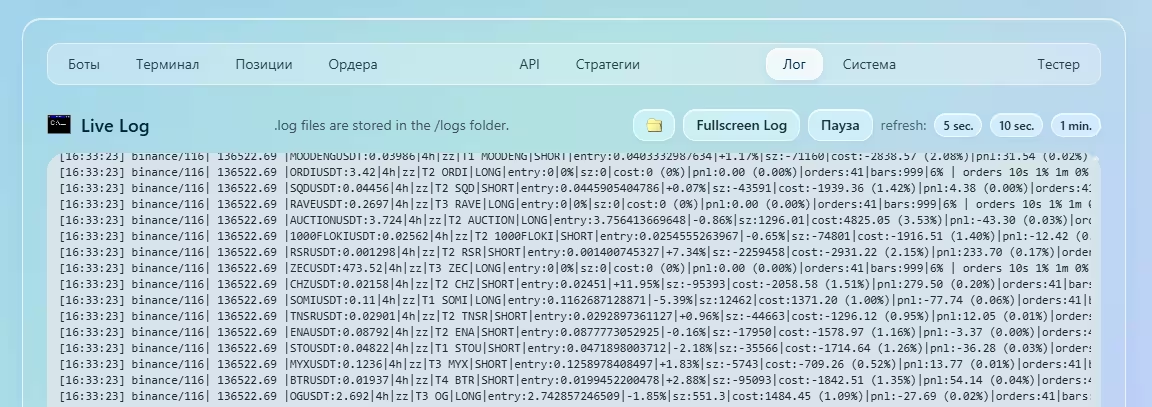
systemctl restart hamster-bot_1.service - Após iniciar, para ler um log específico do bot em tempo real:
- Entrar na pasta
cd /opt/hb/logs - Abrir o log
tail -f log_тут_дата_лога.log(log geral + logs por estratégia)
Execução no macOS
Não sei por que, mas essa opção existe
- Baixar o arquivo https://github.com/ksandric/hamster-bot/blob/master/hb_osx-x64.zip?raw=true
- Descompactar o arquivo na pasta
hbna área de trabalho - Abrir o terminal
- Ir para a pasta do programa e executar
cd Desktop/hb - Dar permissão de execução
chmod a+x hb_c - Iniciar o bot
./hb_c - Abrir o navegador (Safari) e acessar:
127.0.0.1
Conexão com o Telegram:
-
Obter token para login na interface WEB
- Após clicar em "Get token", o token é enviado pelo bot @new_hamster_bot
- Para o bot enviar mensagem privada, inicie o diálogo com
/start - O token único de acesso parece com:
re0hcc4rIE6cYUI - Validade do token = 24 horas a partir da criação
- ⚠️ A mensagem é enviada para o seu ID do Telegram. Esse ID deve estar no arquivo
settings_program.jsonno parâmetro"telegram_id"(reinicie o app para aplicar as mudanças) ⚠️ - Obtenha seu
"telegram_id"usando o bot @fetch_id_bot
-
Receber notificações do bot no Telegram
- O ID do chat para notificações deve estar no arquivo
settings_program.jsonno parâmetro"id_chat" - Obtenha o
"id_chat"usando o bot @fetch_id_bot. Se precisar doid_chatde um chat específico, adicione o bot @fetch_id_bot ao chat e ele enviará o ID (para chats é um número negativo). Para obter oid_chatde um canal do Telegram, encaminhe qualquer post do canal para o bot @fetch_id_bot - (opcional) Você pode adicionar no
settings_program.jsono token do seu próprio bot do Telegram:"bot_token": "",. Mas o token de login na interface WEB é enviado apenas pelo bot @new_hamster_bot - Para maior flexibilidade de notificações, você pode definir um chat separado por estratégia. Configuração em
"tg_notification"parâmetro"id_chat"
Após iniciar o executável, a interface WEB do bot fica disponível localmente em http://127.0.0.1:80. Se o bot estiver em um servidor, a interface será acessível pelo IP do servidor na porta definida no arquivo de configuração.
Contatos: desenvolvedor @dreamcast2 | notícias no Telegram canal | chat
Endereço para doação em bitcoin 1JjzXNVKdbPscPFMXNptgtTM9KekTiz63a
Endereço para doação em USDT TRC-20 $ TQrGSbDM2wqvRqrmZKryEZAaedDzTYEhnc